




Windows 11 khiến cho các ổ SSD hoạt động Rùa Bò ? Nếu đột nhiên thấy máy tính của mình trở nên chậm chạp hãy kiểm tra thử các nguyên nhân sau đây để tăng tốc SSD của bạn.
Việc nâng cấp lên Windows 11 để có thể có được bảo mật tốt hơn là điều mà Microsoft khuyến khích hầu hết người dùng dịch vụ của mình. Sau khi quá trình cài đặt hoàn tất, rất nhiều người dùng đột nhiên phải đối mặt với tình trạng là máy tính của mình trở nên chậm chạp hơn nhiều. Một phát hiện mới đây từ người dùng trên mạng xã hội Facebook đã phát hiện nguyên nhân chính gây ra tình trạng này không phải do hệ điều hành ì ạch, mà ở một bước kiểm tra nhỏ mà chúng ta thường không mấy để ý.
Windows 11 bóp băng thông của hầu hết các ổ SSD
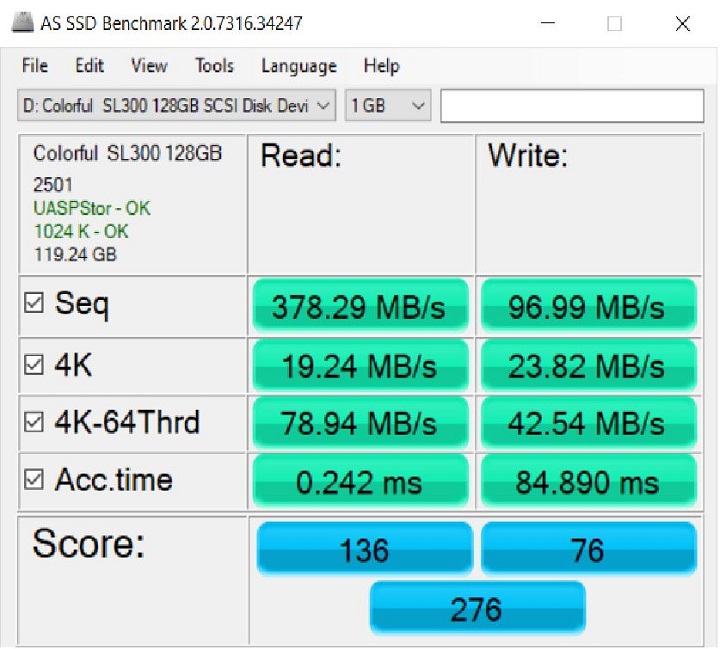
Một người dùng sử dụng SSD Samsung 970 Evo cao cấp đã thấy ngay kết quả máy tính của mình ì ạch khi cập nhật từ Windows 10 sang Windows 11. Kết quả đo được thực hiện bằng công cụ quen thuộc chuyên dụng CrystalDiskMark cho thấy tốc độ đọc và ghi dữ liệu của SSD sau khi nâng cấp chỉ còn 900 MB/giây, trong khi trước đó khi anh sử dụng Windows 10 tốc độ này có thể phải đạt tới 3.400 MB/giây do nhà sản xuất đưa ra thông tin cụ thể.
Trước đó ảnh chưa từng gặp bất cứ sự cố này và nói là chiếc ổ cứng này vốn hoạt động hoàn hảo trên Windows 10 mà không cần phải cài đặt một phần mềm nào hoặc tùy chỉnh để tăng tốc độ. Điều này có nghĩa là khi lên đời Windows 11, nhiều người dùng đã sập bẫy của Microsoft.
Một số chuyên gia công nghệ lâu năm cho biết nguyên nhân của sự việc này có thể do khác biệt giữa mã nguồn giữa Windows 11 (đặc biệt là các bản cập nhật mới nhất như 24H2 và 25H2) so với Windows 10. Hệ điều hành mới còn quá nhiều lỗi về phần cứng hoặc các phần mềm chưa tối ưu hóa driver (trình điều khiển) đối với các linh kiện của các nhà sản xuất khác nhau.
Chỉ một thao tác đơn giản chính là cập nhật driver thủ công từ trang chủ nhà sản xuất, người dùng có thể ghi nhận hiệu suất tăng vọt trở lại với tốc độ đọc tăng gấp 4 lần và tốc độ ghi tăng gần 3 lần.
Do đó nếu vừa lỡ tay nâng cấp lên Windows 11, đừng chỉ kiểm tra xem máy có hoạt động ổn định hay không, hãy thử tốc độ đọc ghi của máy. Hãy dành 5 phút để thực hiện các bước sau:
- Mở Benchmark: Sử dụng các công cụ như CrystalDiskMark để kiểm tra tốc độ thực tế của ổ cứng.
- Cập nhật driver và firmware: Truy cập trang chủ hãng linh kiện hoặc sử dụng các phần mềm quản lý ổ SSD để tải về bản cập nhật mới nhất.
- Đừng chủ quan: Một linh kiện hay một ứng dụng hoạt động mượt mà trên Windows 10 không có nghĩa là nó sẽ tự động tối ưu trên Windows 11.
Đừng để một bản cập nhật nhỏ khiến hiệu năng ổ SSD đời mới của bạn bị lỗi hay hoạt động nặng nề, nếu đã nâng cấp Windows 11, hãy bỏ ít thời gian để nghiên cứu tắt các ứng dụng không cần thiết, cập nhật fimware và driver cho các linh kiện đồng thời tắt ngay các hỗ trợ AI từ Microsoft nếu bạn không muốn mất hết tài nguyên của máy mình.

Hi-tech Solution là công ty mạng máy tính, viễn thông với hơn 10 năm kinh nghiệm tư vấn mạng máy tính văn phòng, mạng nội bộ, hệ thống camera an ninh giám sát chuyên hỗ trợ cho các cá nhân, doanh nghiệp trong và ngoài nước đang quan tâm đến hệ thống mạng LAN, tổng đài ảo, hệ thống camera an ninh có thể được support tốt nhất có thể.