




Nhiều nghiên cứu chỉ ra rằng việc sạc pin laptop đến 80% không chỉ giúp tăng tuổi thọ pin mà còn giúp laptop hoạt động ở hiệu suất nhanh hơn.
Do đó hãy kích hoạt ngay tính năng này trên chiếc laptop của bạn để có thể bảo vệ pin trước tình trạng bị chai một cách đơn giản nhé.
Lý do chỉ nên sạc pin laptop đến 80%
Theo SlashGear, pin laptop bị chai, tụt phần trăm chóng mặt chỉ sau một thời gian ngắn sử dụng là điều khiến cho nhiều người dùng ngán ngẫm. Tuy nhiên không ai hiểu rằng việc cắm sạc laptop quá lâu và đầy 100% chính là nguyên nhân chủ yếu gây ra tình trạng này. Chính vì điều này nhiều nhà sản xuất laptop đã bổ sung một tính năng ẩn giúp bạn xử lý được tình trạng này nhằm giúp tăng tuổi thọ của pin và ít bị chai hơn nhé.
Theo các nhà khoa học từ Battery University, việc cho phép pin lithium-ion (loại pin trong laptop) chỉ được nạp đầy tối đa ở khoảng 80% có thể giúp tăng hiệu quả sử dụng. Việc không đẩy điện mức tối đa điện áp sẽ khiến cho các cell pin không bị chai từ đó gia tăng thời gian sạc cũng như tuổi thọ của thiết bị. Nói cách khác là pin của bạn sẽ ít bị chai hơn lúc bình thường.
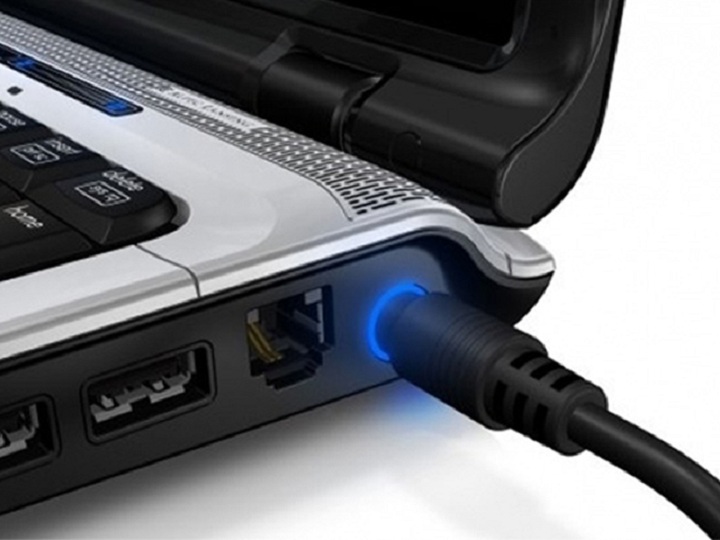
Mặc dù hệ điều hành Windows không có hỗ trợ tính năng này, nhưng hầu hết các nhà sản xuất laptop lớn trên thị trường hiện nay đều có công cụ riêng đi kèm. Hãy làm theo một số hướng dẫn của các thương hiệu chính dưới đây :
- ASUS: Hãy mở ứng dụng MyAsus, vào mục Device Settings và tìm mục Battery Care Mode. Sau đó, hãy bật tùy chọn giới hạn sạc đến mức 80%.
- MSI: Mở Dragon Center, trong phần công cụ, chọn chế độ Balanced cho pin.
- Microsoft Surface: Mở ứng dụng Surface, vào Battery & charging, và chọn Limit to 80%.
- HP: Laptop HP sẽ có đôi chút phức tạp khi yêu cầu bạn phải vào BIOS. Để thực hiện, hãy tắt máy hoàn toàn, sau đó nhấn nút nguồn để mở lại.
- Lenovo: Tùy chọn ứng dụng Lenovo Vantage, đi theo đường dẫn Battery > Battery settings > và bật chế độ Conservation.
- Dell: Mở ứng dụng Dell Power Manager (hoặc MyDell), tìm mục Battery Information, nhấn Settings, chọn Custom và kéo thanh trượt giới hạn trên xuống 80%.
- Acer: Mở Acer Care Center, chọn Checkup, nhấn vào biểu tượng Pin, tìm và bật tùy chọn Battery Charge Limit.
- Nhấn liên tục phím F10 ngay khi máy khởi động để vào menu BIOS.
- Dùng phím mũi tên phải để di chuyển sang tab Advanced.
- Tìm và chọn Power Management Options.
- Chọn Battery Health Manager và trong menu thả xuống, chọn Maximize my battery health.
Chỉ có vài bước đơn giản tưởng chừng ai cũng có thể làm được, bạn đã góp phần bảo vệ cho laptop của bạn trở nên bền bỉ hơn theo thời gian và hạn chế khả năng bị chai pin nhanh chóng chỉ sau một thời gian ngắn sử dụng.

Hi-tech Solution là công ty mạng máy tính, viễn thông với hơn 10 năm kinh nghiệm tư vấn mạng máy tính văn phòng, mạng nội bộ, hệ thống camera an ninh giám sát chuyên hỗ trợ cho các cá nhân, doanh nghiệp trong và ngoài nước đang quan tâm đến hệ thống mạng LAN, tổng đài ảo, hệ thống camera an ninh có thể được support tốt nhất có thể.