




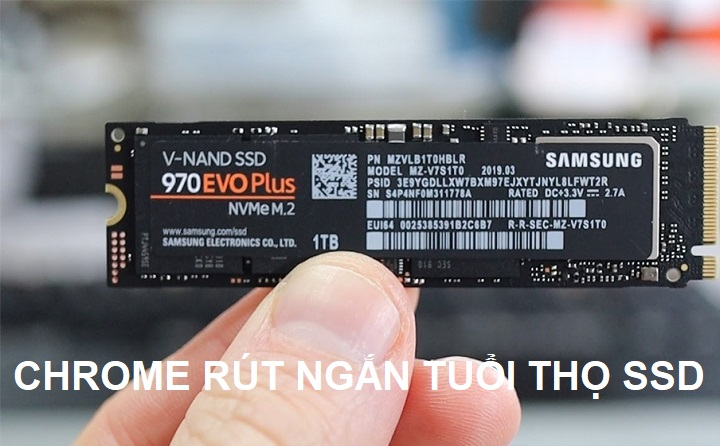
Chrome khiến cho tuổi thọ SSD trên PC Laptop rút ngắn nhanh chóng bởi lý do chính vừa được phát hiện chính là hoạt động ghi dữ liệu tăng đột biến, ngay cả khi không thực hiện tác vụ nặng.
Thông qua đo lường kỹ thuật từ ứng dụng Resource Monitor, người dùng ngay lập tức có thể thấy được trình duyệt Chrome của Google đang ghi dữ liệu vào ổ SSD liên tục. Dù các tập tin được ghi không lớn, nhưng chúng hoạt động gần như diễn ra liên tục và không có dấu hiệu ngừng lại. Điều chứng tỏ Chrome không chỉ lưu trữ các tập tin vào trong bộ nhớ đệm mà nó còn thực hiện nhiều hoạt động ngầm bên trong nền.
Trình duyệt Chrome luôn được ghi điểm với tốc độ cao, bảo mật tốt và tương thích với các ứng dụng Google như Gmail, Drive, Maps, nhưng việc Chrome ghi dữ liệu vào ổ SSD liên tục cũng để lại cho máy tính PC, laptop nhiều hậu quả nghiêm trọng. Khi các trang web cập nhật tài nguyên, bộ nhớ cache sẽ bị ghi đè liên tục, bởi những cập nhật là điều không tránh khỏi hàng ngày. Việc ghi dữ liệu vào ổ SSD liên tục sẽ nhanh chóng rút ngắn sức khỏe của các ổ cứng SSD bên trong máy, vấn đề nghiêm trọng là chi phí thay thế các ổ SSD hiện nay không còn rẻ như trước kia.
Để khắc phục tình trạng này, người dùng có thể đặt giới hạn cho bộ nhớ cache của Chrome bằng cách nhấp chuột phải vào biểu tượng trình duyệt Chrome, nhấn vào Properties và nhập –disk-cache-size=104857600 vào phần Target. Với sự thay đổi thông số như này, bộ nhớ cache của Chrome sẽ duy trì ở mức khoảng 100 – 150 MB.
Chuyển bộ nhớ cache của Chrome ra khỏi ổ SSD
Bước này chưa phải là đã kết thúc. Tiếp theo, người dùng cần thực hiển thao tác chuyển bộ nhớ cache của Chrome ra khỏi ổ SSD bằng cách thêm cờ –disk-cache-dir=”D:\ChromeCache” vào đường dẫn khởi động tương tự cách làm ở trên. Đây là cách để thay thế cho ổ đĩa SSD chính. Người dùng có thể chuyển bộ nhớ cache sang ổ cứng phụ HDD, USB, ổ SSD phụ hoặc thậm chí ổ đĩa RAM, tùy theo mục đích sử dụng của ổ nào quan trọng, ổ nào không quan trọng.
Về cơ bản, đường dẫn của Chrome cuối cùng sẽ là C:\Program Files\Google\Chrome\Application\ chrome.exe “ –disk-cache-dir=”D:\ChromeCache” —disk-cache-size=104857600. Trong các đường dẫn này, đường dẫn của Chrome có thể khác tùy thuộc thư mục cài đặt, trong khi D:\ChromeCache phụ thuộc vào phân vùng ổ đĩa mà người dùng muốn di dời bộ nhớ cache.
Cuối cùng, bạn nên tắt tùy chọn Tiếp tục từ nơi bạn đã dừng lại trong phần cài đặt khởi động của trình duyệt nhằm giảm thiểu ghi dữ liệu sau khi đóng Chrome. Người dùng cũng điều chỉnh tùy chọn Cài đặt > Hiệu suất > bật Tải trước các trang và chuyển thành ở trạng thái chuẩn để giảm việc lưu vào bộ nhớ đệm quá mức.
Điều người dùng cần lưu ý chính là những điều chỉnh này không hoàn toàn chấm dứt việc ghi dữ liệu vào ổ đĩa, tuy nhiên việc chuyển việc lưu cache từ trình duyệt Chrome sang ổ chính sẽ giảm số lần ghi dữ liệu vào ổ SSD, làm cho Chrome hoạt động hiệu quả hơn mà không ảnh hưởng đến tuổi thọ của ổ SSD chính trong công việc áp lực thường ngày.

Hi-tech Solution là công ty mạng máy tính, viễn thông với hơn 10 năm kinh nghiệm tư vấn mạng máy tính văn phòng, mạng nội bộ, hệ thống camera an ninh giám sát chuyên hỗ trợ cho các cá nhân, doanh nghiệp trong và ngoài nước đang quan tâm đến hệ thống mạng LAN, tổng đài ảo, hệ thống camera an ninh có thể được support tốt nhất có thể.